前置き
海外旅行・海外通販・フリーランスでの外貨受け取りなど、「日本円以外のお金」を扱う機会が増えてきたことで、近年話題になっているのが「Wise(ワイズ)の多通貨対応デビットカード」である「Wiseカード」です。
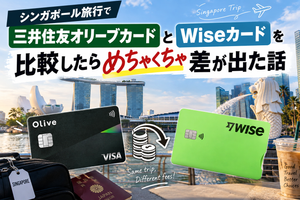
私はこのカードを主に「海外旅行で手数料を安く使用する為のカード」として作成。
海外旅行へ行くのであればまず間違い無く作っておくべきでしょう。
「カード作成」ということもあって手間が非常にかかるのかと思ったのですが、実際にやってみると「拍子抜けするくらいシンプル」でした。
今回は私が実際に行った作業をスクリーンショットで切り取った写真を元に、申し込みから発行完了まで、実際の画面を見せながら手順をまとめています。
これから作ろうか迷っている人が、迷わず終わらせられるくらい丁寧に書いたつもりです。
ぜひ私の旅行記事を見てくださった人がこれを見て作業が楽になれば非常に嬉しいです。
そもそもWiseカードとは?
Wiseは元々「TransferWise」という名前で知られていた、海外送金サービス大手の会社です。
Wiseカードはその流れで作られた多通貨デビットカードで「対応通貨のまま決済・引き出しができる」のが最大の特徴。
要は「日本円を事前にWiseに入れておくことで、シンガポールならSGD、韓国ならKRW、アメリカならUSDというように、海外のお店で現地通貨決済できる」のです。
しかも「支払う通貨をWise内に持っていなくても、Wiseが自動的に利用可能な残高から両替して決済してくれる」というメリットもあります。
- 海外旅行先での買い物やATM引き出しがスムーズ
- 為替手数料が銀行系カードより安い傾向
- アプリで残高・レートがリアルタイムに見える
ざっくり言うと「海外のお金をそのまま持ち歩けるお財布」みたいなイメージです。
私は海外旅行をする際に
Wise → メインの海外決済用
三井住友のOlive → 予備カード・クレジットカードが必要な場面
という2枚持ちで渡航しています。
「wiseは事前に残高を用意して使うデビットカード」だからこそ、クレジットカードのほうが都合良い場面もありますし、クレカであれば利用する上でのポイント還元などもあります。
もちろん「どちらか一方のカードを紛失してしまった際の予備」としても価値があります。
これらを理由に、「wiseカード」と「普段使用しているクレジットカード」の「2枚持ち」をしておくのが最も良いと私は思います。
Step1:Wiseアプリ(またはサイト)から新規登録
まずはWiseの公式サイト、もしくはアプリから新規アカウント登録を行います。
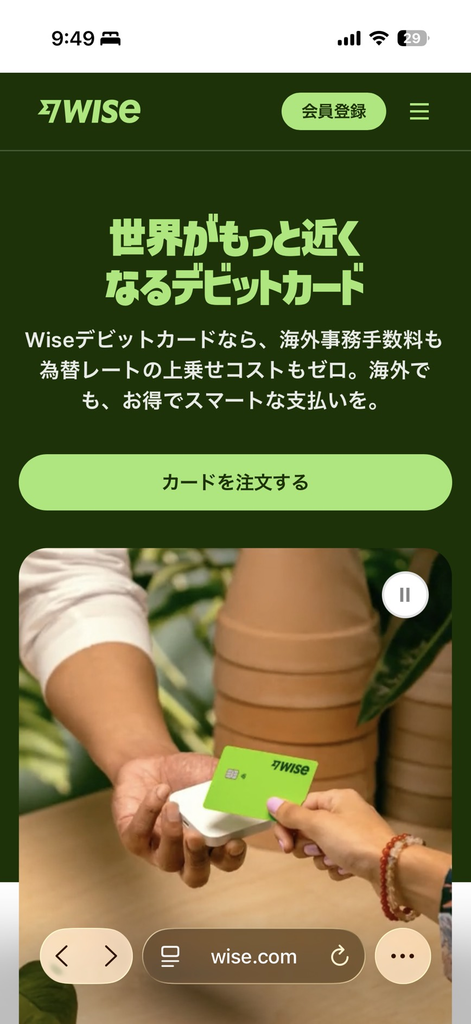
「カードを注文する」をクリックし進めていこう。
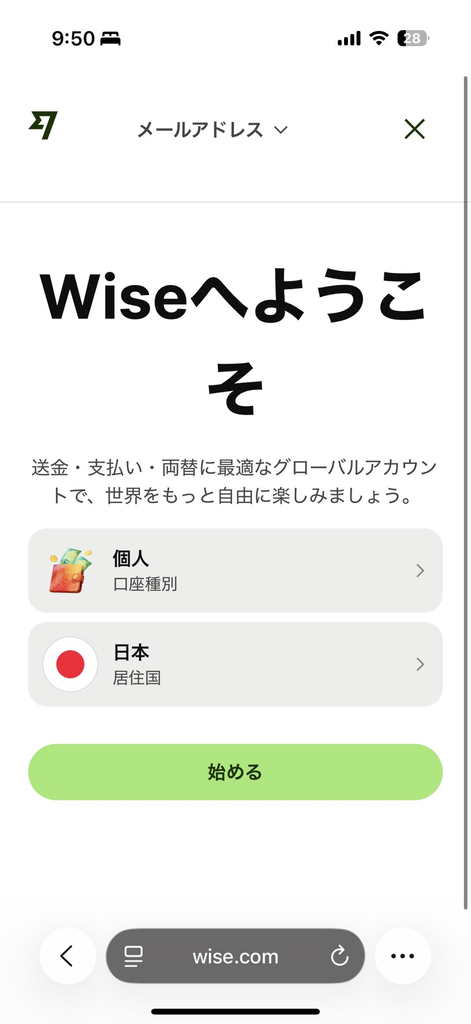
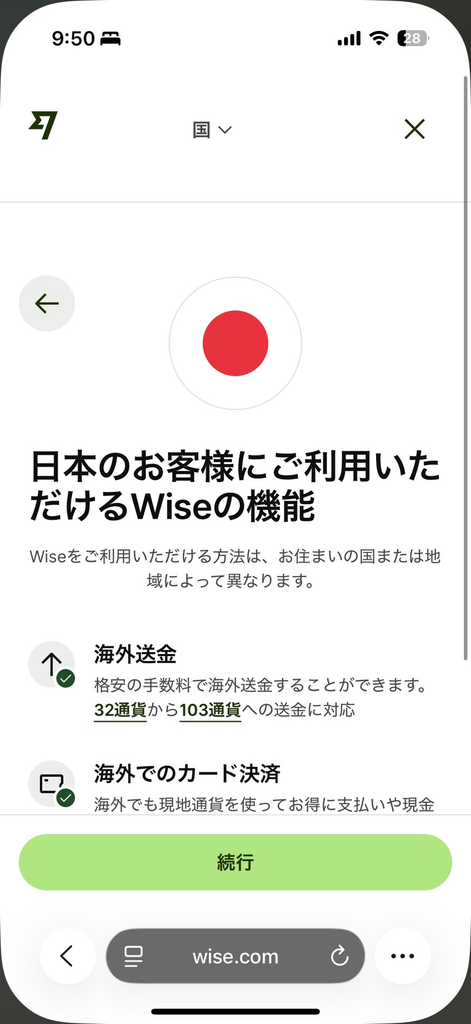
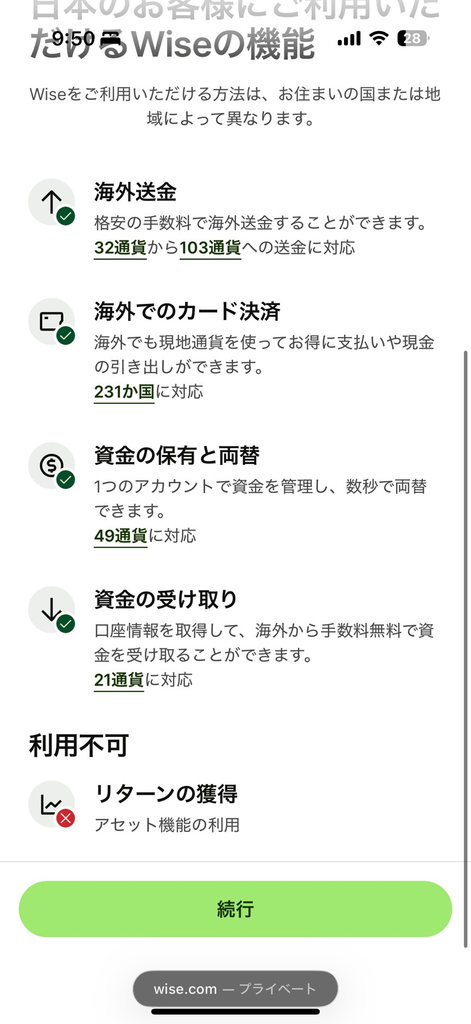
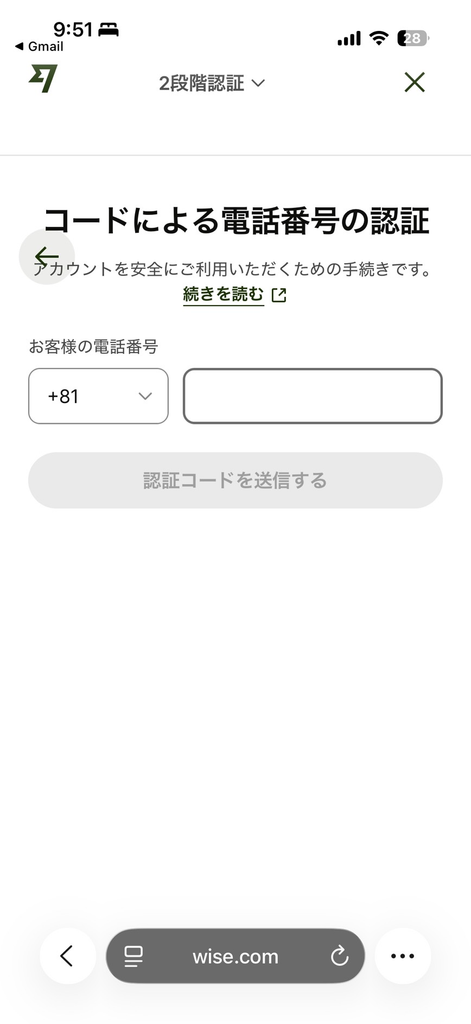
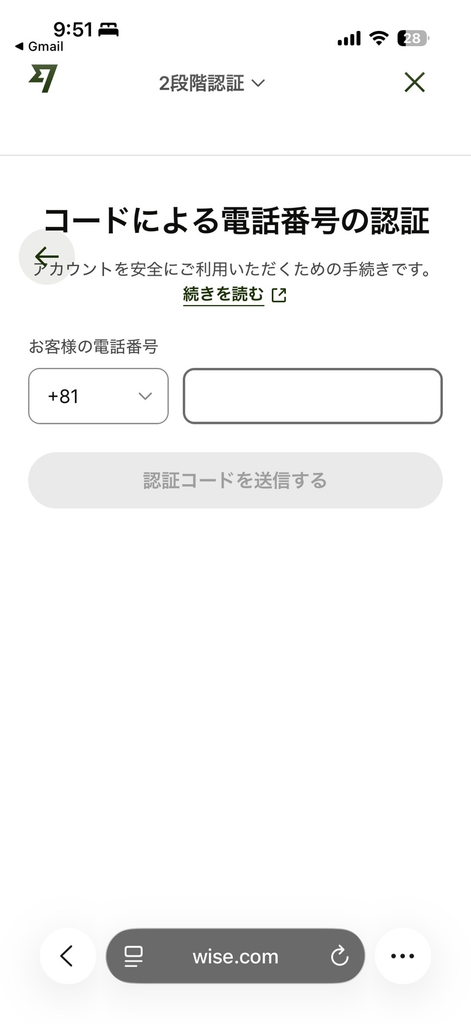
最初のログイン画面からこのように進むと、メールアドレスと電話番号を入力する画面が表示されます。
ここでは届いた確認コードを入力するだけの簡単な流れ。
この時点ではまだカードの申し込みではなく、あくまでWiseアカウントの開設という位置づけです。
Step2:本人情報の入力
名前・生年月日・住所などの基本情報を入力していきます。
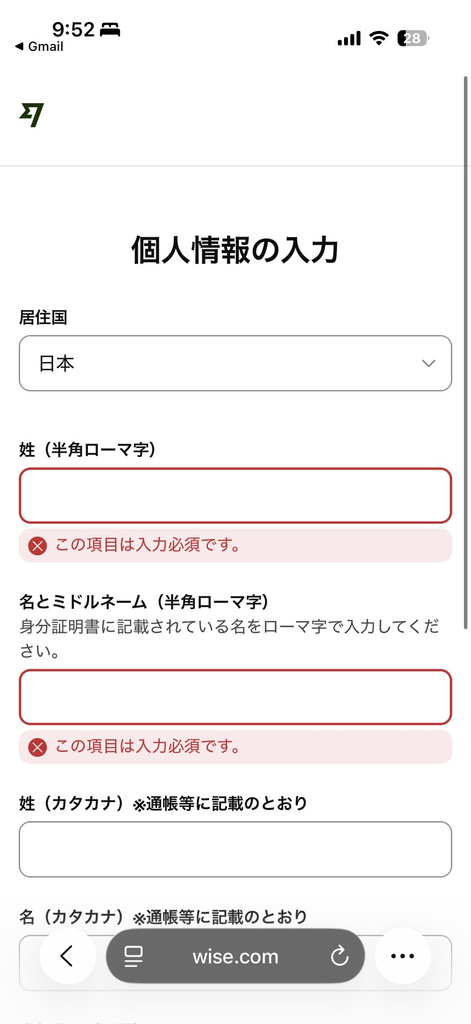
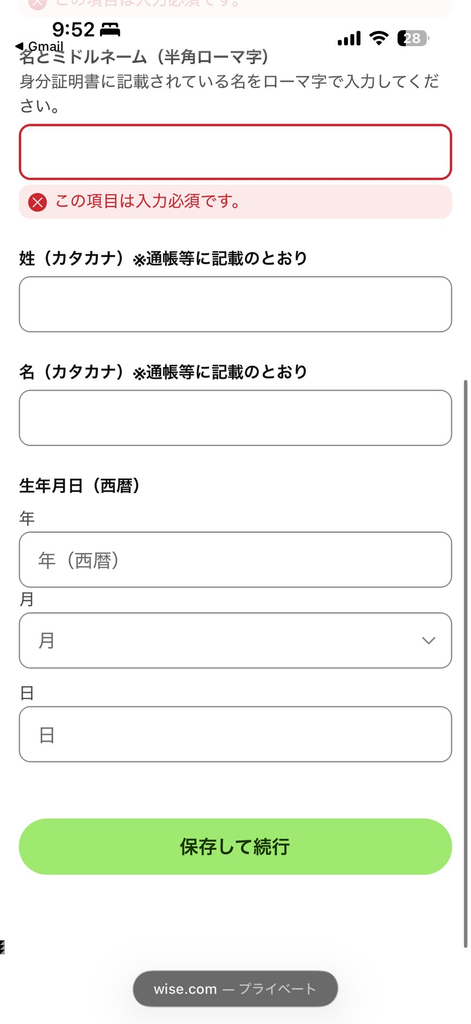
ここはパスポートや運転免許証に記載されている表記と揃えておくと、後の本人確認でつまずきにくいです。ローマ字表記のスペルミスは地味に多いポイントなので、入力後に必ず見直しましょう。
Step3:本人確認までの流れ
ここからは自撮りを含めた「免許証やマイナンバーによる本人確認審査」までの流れをざっと紹介します。
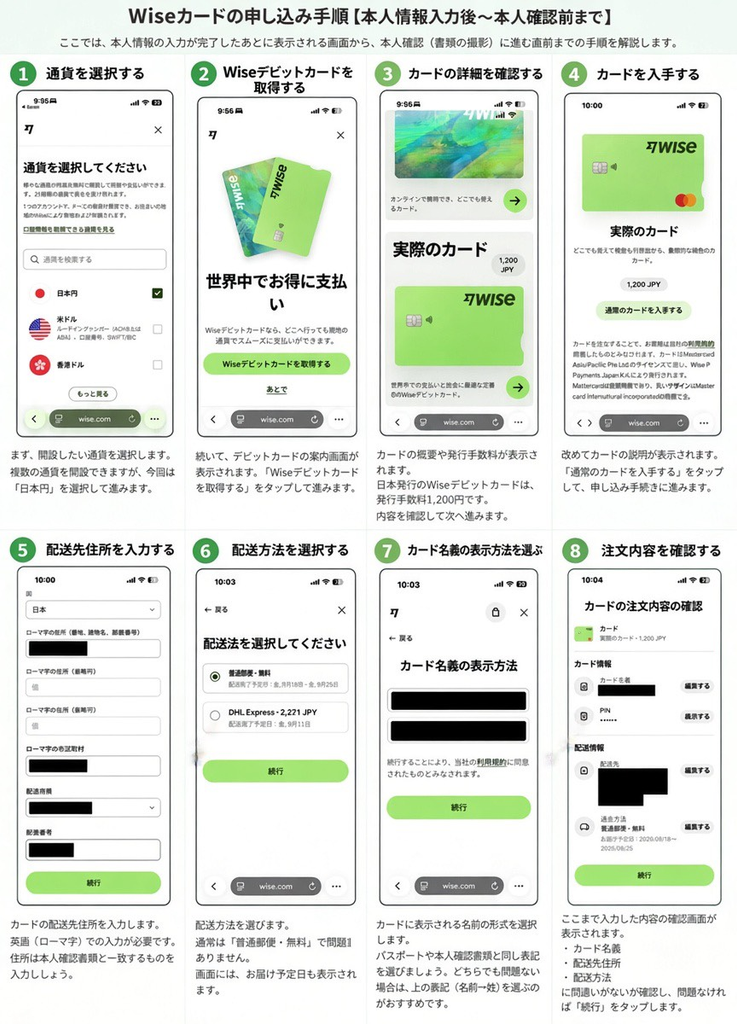
Wiseカードを申し込む
名前・生年月日・住所などの基本情報を入力すると、続いてWiseカードの申し込みや利用目的などの設定に進みます。
ここからは、実際に私が申し込んだ際の画面をもとに順番に紹介します。
① 利用する通貨を選択する
まず「通貨を選択してください」という画面が表示されます。
Wiseでは複数の通貨を保有できますが、今回は日本から申し込んでいるため、「日本円」を選択して進みました。
あとから他の通貨を追加することもできるため、この段階ですべての通貨を選択する必要はありません。
② Wiseデビットカードを申し込む
続いてWiseデビットカードの案内が表示されます。
「Wiseデビットカードを取得する」をタップすると、カードの申し込み画面へ進みます。
今回私が申し込んだのは「スマホ上だけで利用するカード」ではなく「実際に自宅へ届く実物のカード」です。
③ 実際のカードを選択する
カードの種類を確認した上で「実際のカード」を選択します。
私が申し込んだ際、実際のWiseカードの発行手数料は1,200円でした。
内容を確認したら「通常のカードを入手する」をタップして進みます。
※料金やサービス内容は変更される可能性があるため、申し込み時にWise公式サイトで最新情報を確認してください。
④ カードの配送先を入力する
続いて「Wiseカードを受け取る住所」を入力します。
国を「日本」に設定し、
- ローマ字の住所
- 市区町村
- 都道府県
- 郵便番号
などを入力していきます。
住所はローマ字で入力する必要があります。めんどくさいですが頑張って入力しましょう笑
カードを確実に受け取れるよう、入力した住所に間違いがないか確認してから次へ進みます。
⑤ カードの配送方法を選択する
配送先を入力すると「配送方法」を選択します。
私が申し込んだ際には、
普通郵便:無料
DHL Express:2,271円
の2種類が表示されました。
DHL Expressの方が早く届く予定でしたが、私は急いでカードが必要だったわけではないため、無料の普通郵便を選択しました。
画面には到着予定日も表示されるので、海外旅行が近い人は日程を確認したうえで配送方法を選ぶとよいでしょう。
⑥ カードに表示する名前を選択する
続いて「Wiseカードに表示される名義」を選択します。
私の場合は、
「名前 → 苗字」
「苗字 → 名前」
の2パターンが表示され、どちらかを選択できました。
基本的には海外で使用するカードなので、迷う場合はパスポートや本人確認書類のローマ字表記と合わせておくと分かりやすいでしょう。(私はパスポートに合わせました。)
⑦ カードの注文内容を確認する
最後に「ここまで設定したカードの注文内容」が表示されます。
カード名義・配送先・配送方法などを確認し、間違いがなければ「続行」をタップします。
特に配送先住所は実際にカードが送られてくる住所なので、誤字や番地・部屋番号の入力漏れがないか確認しておきましょう。
⑧ 職業を入力する
カードの設定が終わると、本人に関する追加情報の入力へ進みます。
まず表示されたのが職業の入力画面です。
自分に該当する職業・雇用状況を選択して次へ進みます。
ここは特別難しい項目ではないので、現在の状況に当てはまるものをそのまま選択すれば問題ありません。
⑨ Wiseの利用目的を入力する
続いて、Wiseを何のために利用するのかを選択します。
海外での支払いや送金など、自分の実際の利用目的に当てはまる項目を選択します。
私は「海外旅行でWiseカードを利用することが主な目的」なので、それに合った内容を選択して進みました。
⑩ 税務上の居住地を回答する
次に税務上の居住地が日本のみかどうかを確認する画面が表示されます。
日本以外にも税務上の居住地がある場合は、実際の状況に合わせて回答する必要があります。
私は「日本のみ」なのでその内容で回答して次へ進みました。
⑪ 国籍・在留資格に関する情報を入力する
続いて「お客さまに関する情報の確認」という画面が表示され、
日本国籍・永住者・長期滞在ビザ
から自分に当てはまるものを選択します。
私は日本国籍なので「日本国籍」を選択しました。
ここまで完了すると、いよいよ本人確認書類などを使った本人確認へ進んでいきます。
Step4:本人確認(KYC)
Wiseに限らず、この手のサービスでは避けて通れないのが本人確認です。
- 書類の撮影(表・裏)
- 自分の顔写真(自撮り)(数字を書いたメモと一緒に)
の2ステップが基本です。
私の場合は審査結果もそこまで待たされた印象はありませんでした。
Step5:Wiseカードの申し込み・発行手数料の支払い
アカウントが開設できたら、いよいよ本題のカード申し込みです。
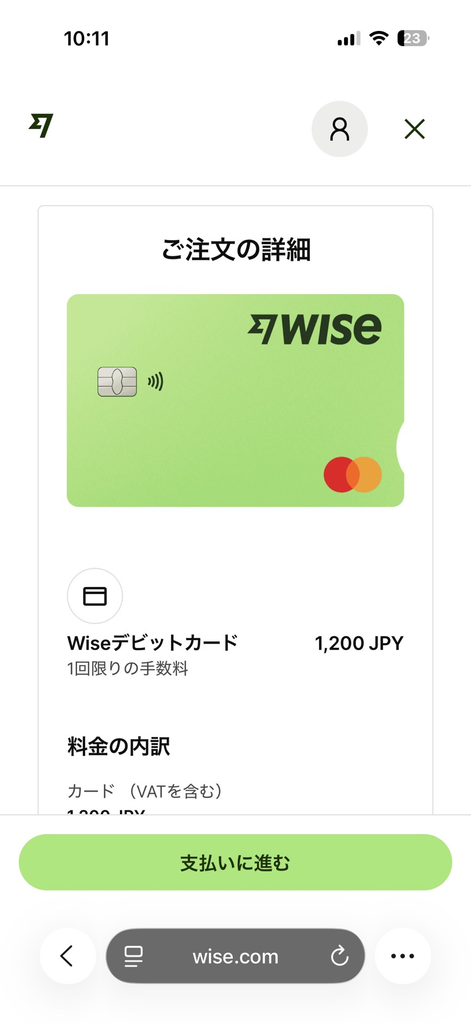
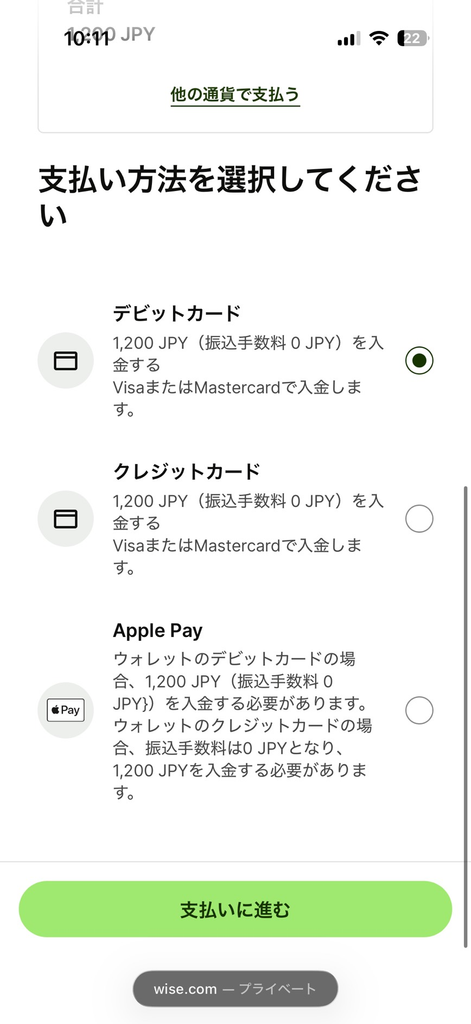
カードの発行には少額の手数料(1200円)がかかります。
支払い方法はご自身の都合の良いものを選択。私の場合、クレジットカードで支払いました。
Step6:申し込み完了〜到着まで
支払いが完了すると、申し込み完了画面が表示されます。
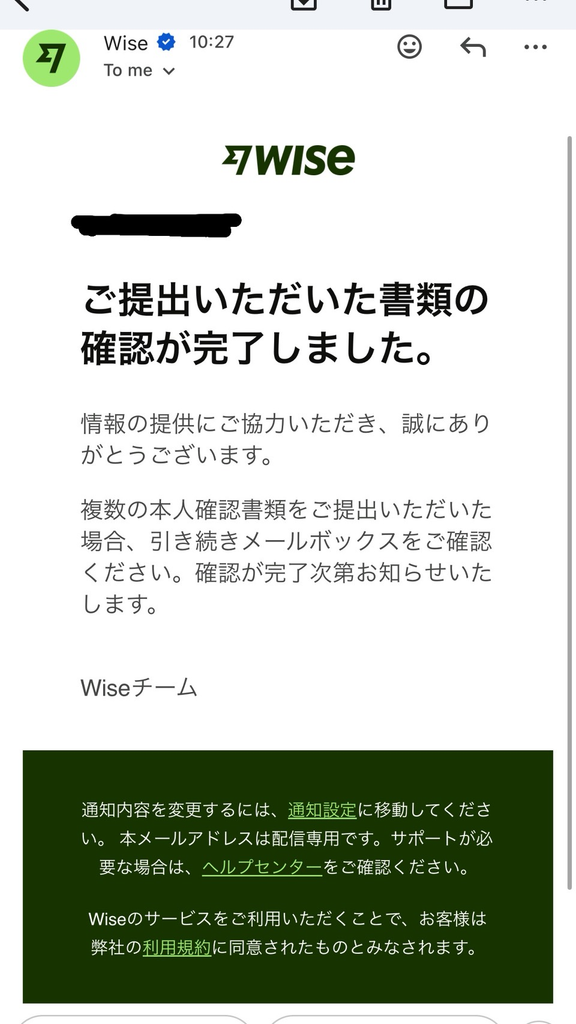
私の場合「申し込みから到着まで約1週間を必要」としました。
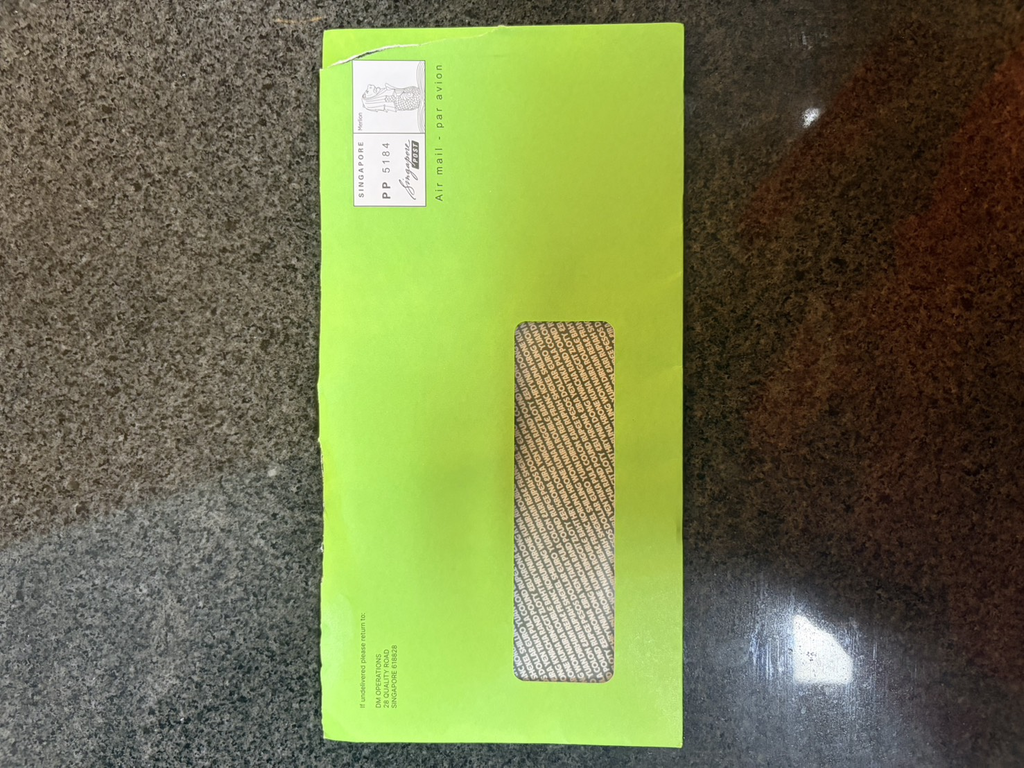
国際郵便での発送になるので、ご自身の住んでいる地域によって前後する可能性があります。
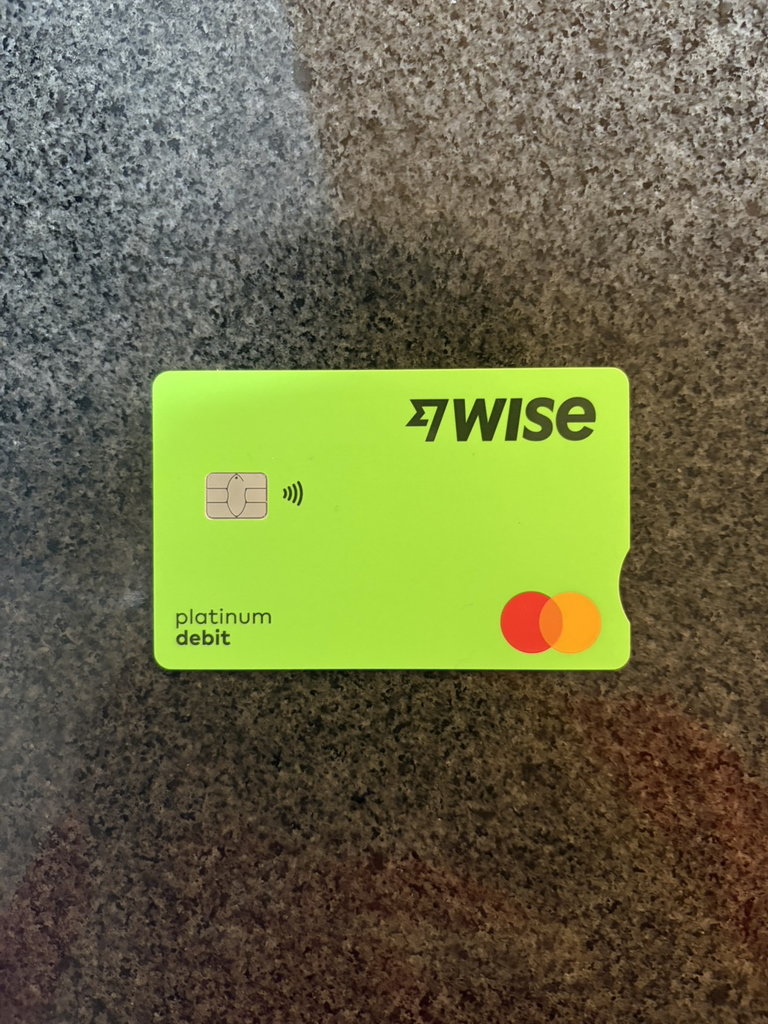
Step7:カードの有効化(アクティベーション)
カードが届いた後、何もせずにそのまますぐに使うということはできません。
「アプリからのアクティベーション作業が必要」になります。
もしスマホ上にアプリが入っていない方は、この時点で事前にインストールしておくことをオススメします。
また「アプリからのアクティベーション作業」には「カードが届いた封筒の中に入っている番号が必要になる」ので注意。
この部分は「指示に沿ってカード裏面の情報を入力するだけ」なので数十秒で終わります。
Step8:海外の旅行先へ着くまでにやるべきこと
「アプリからのアクティベーション作業」が終われば、やるべきことはあと「二つ」。
それは
★①少額でもいいのでまず入金する
★②日本国内で一度IC+PIN決済をする
この2点。
★①カードが到着次第、アプリ上で日本円を入金する必要があります。
銀行振り込みであれば無駄な手数料も必要としないのでオススメ。
★②入金後は「IC+PIN決済」をする必要があります。
この作業は
① Wiseカードをレジの端末に差し込む
→ ②「暗証番号を入力してください」と表示される
→ ③ Wiseカードの4桁のPINを入力
→ ④ 支払い完了
というもの。
「Visaのタッチ」のようにカードを端末にかざすのではなく「カードを端末の差込口に挿す」のがポイントです。
こうすることで「現地でのタッチ決済も使用可能」になります。
もちろん海外に到着してから最初の支払いでやってもよいのですが、「タッチできない」「PINがわからない」となると面倒なので出国前に日本のコンビニ等で買い物をし、動作確認をしておくことをオススメします。
実際に使ってみた感想
- アプリの管理画面が見やすく、為替レートの推移も一目でわかる
- カードのデザインがシンプルで、普段使いでも浮かない
- 海外通貨での決済時、思ったより手数料が気にならなかった
注意点としては
「発行から手元に届くまでに時間がかかるので旅行に出発するまでに余裕を持って申し込みをしておいたほうが良い」
という点。
発注の手続き、到着までの時間、到着した後の登録など全てを踏まえると、「いくら遅くても旅行の2週間前には注文」しておきたい。
まとめ
- Wiseカードの申し込みはスマホだけで完結する
- 本人確認書類さえ準備できていればつまずくポイントは少ない
- 住所・氏名のスペルミスだけは要注意
- 到着後はアプリでの有効化作業が必要
私のように海外旅行用で使用するカードとして申し込む人はもちろん、「海外とのお金のやり取りが少しでもある人」であれば「持っておいて損はないカード」だと感じました。
旅行先で使った額が大きければ大きいほど、このカードを持っているか持っていないかの差が大きく生まれます。
(帰国した際に得した気持ちになれます笑)
もし気になっている方は、この記事を参考に申し込んでみてください。
関連記事